

 18+

Với anh em làm kỹ thuật, từ kiến trúc, xây dựng, kết cấu cho tới cơ khí chế tạo, Autodesk AutoCAD gần như là công cụ mặc định phải có trên máy tính. Dù hiện nay có rất nhiều phần mềm BIM hay dựng hình 3D hiện đại, nhưng khi cần triển khai bản vẽ thi công chi tiết, bóc tách mặt bằng hay trao đổi hồ sơ định dạng DWG với đối tác, AutoCAD vẫn là chuẩn mực khó thay thế.
Để anh em thuận tiện lựa chọn theo cấu hình máy và yêu cầu công việc, mình tổng hợp sẵn hai bộ cài đặt ổn định là Autodesk AutoCAD 2025.1.1 và bản mới Autodesk AutoCAD 2027.1.1 kèm hướng dẫn chi tiết bên dưới.
Nên cài bản AutoCAD 2025.1.1 hay 2027.1.1?
Nhiều bạn khi tải phần mềm thường có thói quen chọn bản mới nhất, nhưng với đặc thù của dân kỹ thuật, sự ổn định và tính tương thích mới là yếu tố đặt lên hàng đầu. Bạn có thể cân nhắc dựa trên nhu cầu thực tế của mình:
- Autodesk AutoCAD 2025.1.1 (Khuyên dùng trước): Nếu bạn cần một bản cài đặt “ăn chắc mặc bền” để cày dự án hàng ngày, hãy ưu tiên cài bản 2025.1.1 trước. Phiên bản này đã qua các đợt vá lỗi lớn, chạy cực kỳ ổn định trên Windows 10 lẫn Windows 11, ít ngốn RAM hơn và đặc biệt là tương thích tốt với các bộ AutoLISP cũ, font TCVN3/VNI cũng như các plugin bổ trợ của Việt Nam.
- Autodesk AutoCAD 2027.1.1 (Bản cập nhật mới): Phù hợp cho những máy có cấu hình khỏe, muốn trải nghiệm các cải tiến mới về tốc độ xử lý khung nhìn 3D, khả năng tự động hóa thông minh hơn hoặc khi bạn thường xuyên nhận file DWG được lưu trực tiếp từ các đồng nghiệp dùng đời CAD mới.
Những giá trị thực tế làm nên sức mạnh của AutoCAD
Không chỉ dừng lại ở các lệnh vẽ đường thẳng, đường tròn cơ bản, sức mạnh thật sự của AutoCAD nằm ở khả năng quản lý hệ thống bản vẽ khổng lồ và tối ưu thao tác lặp đi lặp lại:
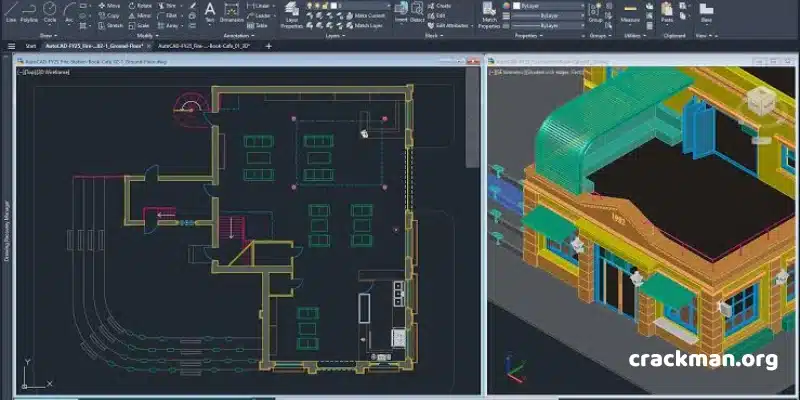
- Hệ thống quản lý Layer và Xref (External Reference): Khi làm việc nhóm trên các dự án lớn (như chung cư, nhà xưởng hoặc quy hoạch hạ tầng), tính năng Xref cho phép nhiều bộ môn (kiến trúc, kết cấu, điện nước MEP) liên kết chéo bản vẽ với nhau. Chỉ cần một bộ môn cập nhật mặt bằng, các bộ môn khác sẽ nhận được thông báo đồng bộ ngay lập tức mà không lo chồng chéo dữ liệu.
- Triển khai Layout và xuất hồ sơ hàng loạt: Thay vì dàn trang thủ công trên không gian Model dễ sai tỷ lệ, hệ thống Layout/Viewport kết hợp cùng Sheet Set Manager giúp bạn quản lý hàng trăm bản vẽ, tự động đánh số hiệu, cập nhật khung tên và xuất toàn bộ sang PDF chỉ trong một lần thao tác.
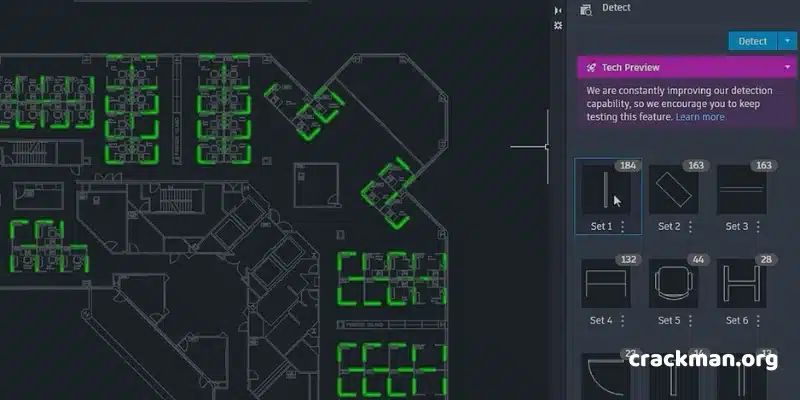
- Smart Blocks và công cụ đếm nhanh (Count): Khi phải rải hàng trăm thiết bị vệ sinh, đèn chiếu sáng hay bu-lông trên mặt bằng, Smart Blocks sẽ tự động gợi ý vị trí đặt và căn chỉnh góc xoay dựa trên thói quen thao tác trước đó của bạn. Đi kèm với đó là tính năng Count giúp thống kê chính xác số lượng từng loại Block trên bản vẽ, giảm thiểu sai sót khi bóc tách khối lượng.
- Trace và Markup Assist: Khi chủ đầu tư hoặc kỹ sư trưởng gửi phản hồi sửa bản vẽ qua file PDF hoặc ảnh chụp bản in có ghi chú tay, bạn có thể đưa trực tiếp lớp ghi chú đó đè lên bản vẽ gốc thông qua Trace. Phần mềm sẽ tự nhận diện chữ viết tay và chuyển đổi thành các đối tượng CAD chỉnh sửa được mà không làm hỏng kết cấu file gốc.
- So sánh bản vẽ (DWG Compare): Rất hữu ích mỗi khi cần kiểm tra xem đối tác đã chỉnh sửa những chi tiết nào so với bản vẽ gửi lần trước. Hệ thống sẽ tô màu nổi bật mọi vị trí thêm, bớt hoặc dịch chuyển dù chỉ là một nét vẽ nhỏ.
- Mở rộng vô hạn với AutoLISP và VBA: Cộng đồng người dùng AutoCAD tại Việt Nam cực kỳ đông đảo với kho tàng Lisp hỗ trợ tính diện tích, xuất tọa độ, đánh số thứ tự, vẽ nhanh kết cấu… giúp rút ngắn thời gian thao tác xuống chỉ còn một nửa.
Cấu hình máy tính để chạy mượt AutoCAD
Có một lưu ý phần cứng khá quan trọng: nhân xử lý của AutoCAD chủ yếu tận dụng xung nhịp đơn nhân (Single-Core) của CPU chứ không khai thác hết hàng chục nhân như các phần mềm render 3D. Vì vậy, một chiếc CPU có xung nhịp cơ bản cao (từ 3.0 GHz trở lên) kết hợp với ổ cứng SSD NVMe và 16GB RAM sẽ cho cảm giác zoom, pan các bản vẽ quy hoạch nặng mượt mà hơn hẳn.
| Thành phần | Mức tối thiểu (Vẽ 2D cơ bản) | Mức khuyến nghị (Bản vẽ nặng & 3D) |
|---|---|---|
| Hệ điều hành | Windows 10 (64-bit, bản 1809 trở lên) | Windows 10 / Windows 11 (64-bit) |
| Vi xử lý (CPU) | Xung nhịp 2.5 – 2.9 GHz (4 nhân) | Xung nhịp 3.0+ GHz (Core i5/i7 đời 11+ hoặc Ryzen 5/7) |
| Bộ nhớ RAM | 8 GB RAM | 16 GB – 32 GB RAM |
| Card đồ họa (GPU) | 2 GB VRAM, hỗ trợ DirectX 12 | 4 GB – 8 GB VRAM (NVIDIA GTX/RTX hoặc Quadro) |
| Ổ cứng trống | Tối thiểu 10 GB | Từ 20 GB trở lên trên ổ SSD |
| Màn hình | Full HD (1920 x 1080) | 2K (2560 x 1440) hoặc màn hình phụ hỗ trợ |
Hướng dẫn cài đặt đúng cách tránh lỗi
Các bộ cài của hãng Autodesk thường có cơ chế kiểm tra bản quyền khá chặt chẽ, nên bạn cần làm tuần tự theo các bước sau để tránh lỗi văng phần mềm giữa chừng:
- Tải bộ cài đặt từ link Google Drive bên dưới (mình khuyên bạn nên tải và dùng bản AutoCAD 2025.1.1 trước).
- Trước khi giải nén, hãy tạm tắt phần mềm diệt virus bên thứ ba (nếu có) và tắt tính năng Real-time protection trong Windows Security để tránh việc hệ thống tự động xóa mất file kích hoạt.
- Dùng WinRAR hoặc 7-Zip giải nén file vừa tải với mật khẩu là
crackman.org. - Bước quan trọng nhất: Mở thư mục vừa giải nén, tìm và đọc kỹ file văn bản
readme.txt. Trong đó đã ghi rõ thứ tự chạy file cài đặt và cách kích hoạt chuẩn xác cho từng phiên bản.
Tải Phần Mềm Autodesk AutoCAD 2025.1.1 & 2027.1.1 Full
- Tên phần mềm: Autodesk AutoCAD
- Phiên bản: v2025.1.1 (Khuyên dùng) & v2027.1.1 (64-bit)
- Hãng phát triển: Autodesk Inc.
- Hệ điều hành hỗ trợ: Windows 10 / Windows 11 (64-bit)
- Lưu ý kích hoạt: Đọc kỹ hướng dẫn trong file
readme.txtsau khi giải nén
🔑 Mật khẩu giải nén (Pass unrar): crackman.org
* Lưu ý: Nhập đúng mật khẩu không có dấu cách thừa. Tắt tạm thời Windows Defender trước khi giải nén và nhớ đọc kỹ file readme.txt bên trong thư mục nhé!
Link Download (Google Drive Tốc Độ Cao):
| Nguồn lưu trữ | Liên kết tải phần mềm (Click để tải) |
|---|---|
| Google Drive |